Total de visualizações de página

19 de outubro de 2011

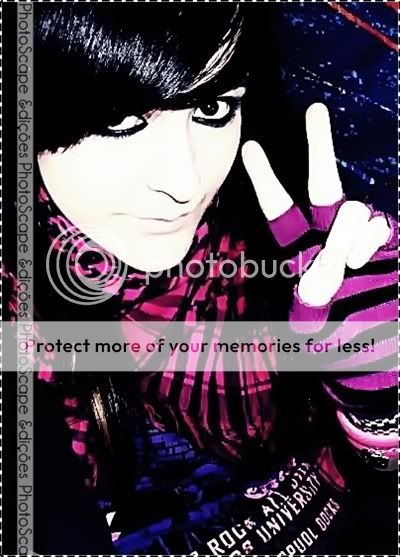
Efeito Teen

Filtro > Redução de Ruído (Apaga Visual) > Médio
Brilho,Cor > Brilho > Médio
Afina > 3
Brilho,Cor > Realce da Cor
Brilho,Cor > Aprofundar > Médio
Filtro > Efeito Filme > Cinema > Baixo
Filtro > Efeito Filme > Processo Cruzado > Médio
Filtro > Celofane > Nivel (1)
Contra Luz > (+/-) 50% (Padrão)


RESULTADO:

Efeito Rocker

O1. Abra o PhotoScape, clique em "Editor" e fique na ala "Início".

O2. Abra uma foto atravéz do painel do lado esquerdo do programa e clique em:

× Filtro > Efeito Filme > Processo Cruzado - Alto

× Auto Nível {Dê um clique no centro do botão}

× Brilho cor {Clique no centro do botão}. Ponha a "Exposição" em 1.20 e dê "OK"

× Brilho, cor > Melhora o Contraste > Médio

× Brilho, cor > Aprofundar > Médio

× Avivar > Baixo

× Filtro > Efeito Filme > Agfa - Baixo

× Brilho, cor > Realce da cor {Não funciona em todas as fotos}

O3. Pronto!

RESULTADO:

Efeito Preto & Branco com Partes Coloridas, 2

O1. Abra o PhotoScape, clique em "Editor" e permaneça na ala "Início".
O2. No painel do lado esquerdo do programa, procure por uma foto e clique nela para abrí-la. Com a foto já aberta, tecle "Ctrl+C", fazendo isso você estará copiando sua foto. Agora vá em "Brilho, cor > Escala Cinza".
O3. Mude para a ala "Objeto" e vá em "Fotografia > Foto do Clipboard". Note que uma pequena janela chamada "Foto" apareceu automaticamente. Arraste a janelinha "Foto" para cima, ponha o "Anchor" em "Centro" e em "X" você deve digitar a largura da sua foto em valor negativo... Vamos entender melhor vendo o print abaixo:


CLIQUE NA IMAGEM PARA AMPLIÁ-LA.
Agora clique em "Foto+Objetos", deixe marcada a opção "O objeto está fora do espaço da sua foto..." e dê "OK"
O4. Mude para a ala "Tools" e selecione a ferramenta "Clone Stamp". Nesta parte você deve ter um pouco mais de atenção... Você irá traçar com esta ferramenta, uma linha reta indo de um ponto qualquer da imagem no lado esquerdo, ao mesmo ponto da imagem no lado direito. Eu usei como ponto a quina da imagem do lado esquerdo e o começo da imagem do lado direito. É muito importante que os pontos saiam no mesmo lugar, senão você não irá conseguir o efeito desejado. Veja o print:

CLIQUE NA IMAGEM PARA AMPLIÁ-LA.
O5. Vamos entender como funciona esta ferramenta antes de usá-la... É bem simples, ao usá-la, ela irá transferir a imagem do primeiro ponto para o segundo. Então devemos usá-la apenas nas áreas que desejamos transferir... Resumindo, é um pincel de clonagem.
Passe-a nas áreas da foto do lado direito que você deseja que fiquem coloridas. Se precisar você pode alterar o tamanho do pincel desta ferramenta, você tem estas três opções de tamanho, escolha a que achar necessária:
Se cometer algum erro é só clicar em "Desfazer" e tentar novamente. Um zoom ajuda bastante também...
O6. Ao terminar este passo, mude para a ala "Cortar", selecione apenas a imagem do lado direito e clique em "Cortar".
O7. Pronto!

RESULTADO:

Efeito Castell

O1. Abra o PhotoScape, clique em "Editor" e fique na ala "Início".
O2. Abra uma foto atravéz do painel do lado esquerdo do programa e clique em:
× Filtro > Efeito Filme > Cinema - Alto
× Filtro > Efeito Filme > Provia - Alto
× Filtro > Efeito Filme > Portra - Alto
× Filtro > Redução de Ruído (Apaga visual) > Baixo
× Avivar {Clique no centro do botão}. Ajuste assim:

× Filtro > Vinheta > #1
× Filtro > Vinheta > #4
O3. Pronto!

RESULTADO:

EFEITO- New Princess


Materiais 

usados 


- Nova Brightness. Clique aqui para baixar.
- Brightness Colored Hair. Clique aqui para baixar.
- Curva Girls. Clique aqui para baixar.
- Brushe de bolinhas. Clique aqui para salvar.
- Textura de luz. Clique aqui para salvar.


Tutorial 

do efeito 


- Filtro > Redução de ruídos médio.
- Filtro > Desfoque inteligente 2.5.
- Filtro > Região (fora de foco) > Aprofundar > Nível 30%, Tamanho 0% e Pluma 100%.
- Afina 5.
- Brilho,cor > Inverter a preto e branco.
- Avivar baixo.
- Brilho,cor > Inverter a preto e branco.
- Brilho,cor > Curva de cor > Abrir (curva) > Aba a curva Girls da pasta que você a salvou.
- Brilho,cor > Melhora o contraste baixo.
- Brilho,cor > Brilho baixo.
- Clique em cima do item Avivar > Modo Normal > Deixe nível, contraste e desfoque no mínimo.
- Clique em cima de Brilho,cor > Config. Carga > Abra a brightness Colored Hair e dê OK.

- Ala objeto > Fotografia > Foto... > Abra a textura e deixe na opacidade 133. Ajuste como preferir na foto.
- Combine Foto + Objetos.
- Filtro > Efeito Filme > Provia baixo.
- Clique em cima de Brilho,cor e abra a brightness "Nova Brightness".
- Filtro > Efeito Filme > Provia baixo.
- Clique em cima de Brilho,cor > Gamma Brilho 1.40 > Brilho 14 > Contraste 13.
- Filtro > Efeito Filme > Velvia baixo.
- Aplique a moldura Round Shadow 02.
- Abra as bolinhas e ajuste em algum lugar.
- Escreva o que quiser e está pronto!


Resultado 

antes e depois 

Para ver o "antes", clique aqui.

16 de outubro de 2011

Efeito The Beautiful

O1. Abra o PhotoScape, clique em "Editor" e permaneça na ala "Início".
O2. Abra uma foto e vá em:
× Auto Nível {Dê um clique no centro do botão}
× Brilho, cor > Brilho > Médio
× Filtro > Efeito Filme > Cinema - Baixo
× Filtro > Efeito Filme > Processo Cruzado - Baixo
× Filtro > Efeito Filme > Agfa - Baixo
× Auto Nível {Dê um clique no centro do botão}
× Brilho, cor > Melhora o Contraste > Baixo
× Filtro > Efeito Filme > Portra - Baixo
× Filtro > Efeito Filme > Provia - Baixo
× Filtro > Redução de Ruído (Apaga Visual) > Alto
× Afina > 10
O3. Pronto!


RESULTADO:


Twilight Of The Hearth - Efeito

O1. Primeiramente, abra o seu photoScape e clique em "Editor".

O2. Permaneça na ala "Início", abra uma foto atrávez do painel do lado esquerdo do 
programa e clique em:

× Afina > 7

× Filtro > Desfoque Inteligente (Apaga Visual) 4.0

× Filtro > Redução de Ruído (Apaga Visual) > Médio

× Filtro > Efeito Filme > Cinema - Alto

× Filtro > Efeito Filme > Velvia - Alto

× Filtro > Tingimento Graduado. Deixe tudo como está e dê "OK".

× Negativo

× Avivar > Baixo

× Negativo

× Filtro > Vinheta > #1

O3. Pronto!

RESULTADO:

Efeito Without Dark


*Ideal para fotos com pouca iluminação.
MATERIAIS:
× Brightness Without Dark. Clique aqui para baixá-la. {Créditos: Nathalia Matos}

O1. Abra o PhotoScape, clique em "Editor" e fique na ala "Início".

O2. Abra uma foto atravéz do painel do lado esquerdo do programa e clique em:

× Filtro > Redução de Ruído (Apaga Visual) > Alto

× Afina > 7

× Afina > 3

× Filtro > Desfoque Inteligente (Apga Visual) > 4.0

× Afina > 3

× Brilho, cor {Dê um clique no centro do botão}. Abra e aplique a brightness Without Dark.

O3. Pronto!

RESULTADO:

Efeito Only Agfa

O1. Abra o PhotoScape, clique em "Editor" e fique na ala "Início".

O2. Abra uma foto atravéz do painel do lado esquerdo do programa e clique em:

× Brilho, cor > Brilho > Baixo

× Brilho, cor > Aprofundar > Baixo

× Filtro > Efeito Filme > Processo Cruzado - Baixo

× Filtro > Efeito Filme > Velvia - Baixo

× Filtro > Efeito Filme > Portra - Baixo

× Filtro > Efeito Filme > Agfa - Alto

O3. Pronto!

RESULTADO:

Efeito Maraih

Materiais:
Fonte:http://www.dafont.com/birth-of-a-hero.font
Brush:http://i31.tinypic.com/2803035.png

- Vá em Filtro > redução de ruido > médio
- Afina 4
- Vá em Brilho,Cor > Colorir
Deixa assim:
Cor: 235
Saturação: 255
Nivel: 18%
- Vá em Brilho, cor > melhora a contraste > Baixo
- Vá em Brilho, cor > aprofundar > baixo
- Vá em Objeto > Quadrado > Opacidade quase no final, faz uma faixa de cor com esse quadrado.
- Vá no "T" e escreve o seu texto com a fonte: birth of a hero
- Vá na montanha com o sol e clique em foto, bota o brush e de ok.

Foto Original: http://cdn.kysdc.com/files//2009/08/mariah-carey-pink.jpg
Foto Editada: http://i47.tinypic.com/2m5gj6b.jpg

Efeito Emo

- Abra seu PhotoScape, clique em Editor,
- Filtro > Redução de Ruido (Apaga Visual) > Alto
- Filtro > Desfoque Inteligente (Apaga Visual) > 8.0
- Afina > 9
- Auto Nível > Alto
- Filtro > Efeito Filme > Cinema - Alto
- Filtro > Efeito Filme > Velvia - Médio
- Brilho, cor > Aprofundar > Médio
- Agora vamos para a borda...
- Clique em Margem e ajuste:
- Cor: Branco || Marque "Atribuir as mesmas margens" ||Margem: 2
Agora clique em Molduras e ajuste:
- Cor: Preto || Espessura: 2 || Margem Interior: 0 || Redondo: 3 || Tipo: O 3º


Resultado:

Efeito Criança

- Brilho, Cor - Escurecer - Alto
- Avivar - Alto
- Afina - 6
- Filtro - Desfoque Inteligente  - 8.0
- Filtro - Efeito Filme - Cinema - Médio
- Filtro - Efeito Filme - Processo Cruzado - Médio
• Molduras:
- Cor :> Turquoise
- Espessura :> 5
- Margem interior : 0
- Redondo:0
- Tipo:Reto
• Molduras:
- Cor : Preto
- Espessura : 5
- Margem interior : 0
- Redondo:0
- Tipo:Pontilhado

Resultado:

Efeito Gama

- Avivar (baixo)
- Filtro > redução de ruído (alto)
- Brilho,cor > dilatar.
- Brilho, cor > melhorar o contraste (alto)
- Brilho, cor > descolorir (-2)
- Filtro > efeito filme > processo cruzado ( médio )
- Filtro > efeito filme > Cinema (baixo)
- Filtro > efeito filme > Velvia (médio)
- Por último escolha uma Moldura qualquer
nesse caso: Transparent 1 vá em coleção de molduras.

Resultado:

Efeito Cappettine

( Este efeito deve ser feito em fotos de foco claro, mas com um fundo escuro )

- Abra a foto em editor
- Brilho, cor > Melhora o contraste > Alto
- Filtro > Redução de Ruido > Alto
- Avivar > Baixo
- Contra Luz > (+/-) 25%
- Filtro > Efeito Filme > Processo Cruzado > Baixo
- Filtro > Efeito Filme > Vélvia > Baixo
- Afina > 11
- Contra Luz > (+/-) 50%(Padrão)

Resultado:

Efeito Sweet Dark

- Abra seu PhotoScape > Editor e permaneça na ala, inicio.
- Alto Nivel > Alto
- Alto Contraste > Alto
- Filtro > Redução de Ruído (Apaga Visual) > Alto
- Filtro > Redução de Ruído (Apaga Visual) > Médio

- Clique na barra Brilho, Cor. e ajuste assim:
           × Aprofundar: 51%
           × Brilho: 34%
           × Exposição: 1.20
           × Contraste: 26                        Ok.
- Filtro > Efeito filme > Velvia > Baixo
- Filtro > Efeito filme > Cinema > Baixo

- Filtro > Vinheta > #2
- Afina > 3.

Resultado:

Efeito Translucent Color

- Filtro > Redução de Ruido (Apaga Visual) > Alto
- Filtro > Efeito Filme > Velvia > Alto
- Brilho, Cor > Brilho > Médio
- Afina > 2
- Filtro > Desfoque Inteligente (Apaga Visual) > 3.5
- Brilho, Cor > Melhora o Contraste > Médio
- Filtro > Efeito Filme > Portra Alto
- Filro > Efeito Filme > 
Velvia Baixo
- Contra a Luz > (+/-) 25%


Resultado:

Efeito Fake Emo Girl 2.0

- Filtro > Redução de ruido > alto
- Auto nivel > clique uma vez
- Afina > 11
- Clique na barra Brilho, Cor. e ajuste assim:
            x Aprofundar: 33% 
            x Brilho: 17%
            x Escurecer: 27%
            x Exposição: 1.20
            x Gamma Brilho: 0,95
            x Marque a opção > Aplique tons cinzentos
- Filtro > Efeito filme > Processo Cruzado > baixo

Resultado:

Efeito Blue Girl

- Filtro > Redução de ruído > Alto
- Filtro > Efeito filme > Processo cruzado > Médio
- Afina > 5
- Filtro > Desfoque inteligente > 5.0
- Clique uma vez na barra Alto contraste
- Clique na barra Moldura e ajuste assim:
             x Cor: Preto
             x Expessura: 2
             x Tipo: 1ª opção e OK.
 - Filtro > Redução de ruído > Baixo
- Enfeite como quiser.

Resultado: