Total de visualizações de página

31 de agosto de 2011


 EFEEITO DELIRIOUS.
filtro -Desfoque Inteligente (apaga Visual. 8.0)
Redução de Ruido (apaga Visual)-alto.
afina- 7 (eucoloqueei²x)
Auto nivel -auto
Brilho,cor -escurecer - medio
avivar. - Intermediario (Padrão)
Filtro. Efeito filme - Cinema medio.
Filtro. Efeito filme - Processo Cruzado.-Medio
Filtro. Efeito filme -Velvia Medio.
MOLDURA.
- espessura- 4
-margem interior - 0
-redondo-0
Tipo- _____________
Cor.-Preto.
.MOLDURA²
PRINTLINE 02.
 Resultado

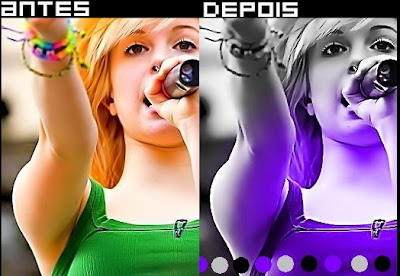
EFEITO Brilho e Estilo

Tutorial:
- Abra o PS
- Escolha a foto
- Abra a aba "Início"
- Clique em filtro [ A setinha ao lado ]
- Escolha a opção " Redução de ruído (apaga visual) " na opção médio .
- Escolha a opção " desfoque inteligente (apaga visual) " no 5.0
- Clique em afina
- Na opção 7
- Clique em Brilho e cor
- Colorir
- Escolha uma cor que você ache que combina com a foto
- Retorne em filtro
- Escolha a opção "Região fora de foco"
- Escolha "Escala Cinza"
- Escolha uma região que você ache que ficaria legal (Os cantos ficam maneiros, prinipalmente os inferiores)
- Vá na aba Objeto
- Clique no circulo
- Coloque sem opacidade (no maxímo)
- Lá em baixo coloque de 3 em 3 bolinhas (pequenas)
- Uma preta, uma cinza e uma da cor que você escolheu, no canto inferior inteiro ( horizontalmente )
- Coloque o seu nome, ou o nome que você quiser na foto ( nesse efeito fica mais bonito sem nome)
- FIM
RESULTADO

Efeito Maquiagem

MATERIAIS :
ESFUMADORES PARA OS OLHOS
Esquerdo :http://img715.imageshack.us/img715/7773/68377907.png
Direito : http://img138.imageshack.us/img138/6227/84687336.png

ROSADOR :
http://img220.imageshack.us/img220/7519/vermelho.png

CÍLIOS :
Esquerdo : http://img248.imageshack.us/img248/8015/clios01.png
Direito : http://img401.imageshack.us/img401/9623/clios02.png

dps disso vamos pra aula:


Filtro > Redução de ruido > medio

- Filtro > Efeito Filme > Velvia Baixo [O3 Vezes]

- Vá p/ a ala objeto > morrinho com o sol > foto > procure o esfumadores os dois > Ok

- Ajuste eles bem no olho

- Foto+Objeto

- Vá p/ a ala objeto > morrinho com o sol > foto > procure o cílios os dois > Ok

- Ajuste eles bem no olho

- Foto+Objeto

- Vá p/ a ala objeto > morrinho com o sol > foto > procure o rosador > Ok

- Ajuste bem no rosto

- Foto+Objeto

- Vá p/ a ala inicio > Filtro > Efeito Filme > Velvia Baixo [O2 Vezes]

- brilho,cor> melhorar contraste> medio


pronto vai fica assim:


New  Princes


Materiais 

usados 


- Nova Brightness. Clique aqui para baixar.
- Brightness Colored Hair. Clique aqui para baixar.
- Curva Girls. Clique aqui para baixar.
- Brushe de bolinhas. Clique aqui para salvar.
- Textura de luz. Clique aqui para salvar.


Efeito Habow


- Filtro > Redução de ruído alto.
- Filtro > Efeito Filme > Processo Cruzado médio.
- Filtro > Efeito Filme > Cinema baixo.
- Filtro > Efeito Filme > Velvia baixo.
- Filtro > Efeito Filme > Provia baixo.
- Brilho,cor > Config. Carga > Abra a brightness.
- Filtro > Efeito Filme > Agfa baixo.
- Filtro > Efeito Filme > Cinema baixo.
- Filtro > Efeito Filme > Processo Cruzado baixo.
- Filtro > Efeito Filme > Velvia baixo.
- Contra a luz > (+)50%
- Clique em Brilho,cor > Deixe o contraste em -6.
- Filtro > Efeito Filme > Velvia baixo.
- Brilho,cor > Exposição 1.15
- Filtro > Vinheta #10
- Filtro > Efeito Filme > Agfa baixo.
- Aplique a moldura Stamp O2.

Resultado

-
ANTES  <--CLIQUE


-
Créditos a Theef Ribeiro! 
UP ?
EFEITO ESPELHO E REDMAR
Materiais:


Curva Espelho e RedMar . Clique aqui Para baixar.

-

Tutorial:

× Abra seu PhotoScape no editor e abra a foto.
× Vá em brilho,cor - curva de cor - abrir (curva) e abra a curva.
× Vá em filtro - redução de ruido - alto.
× Filtro - Efeito filme - Velvia - médio.
× Agora tecle ctrl+c e vá na aba objeto.
× Fotografia - foto do clipboard.
× Clique naquele icone de <--> . 
× Print', do <--> aqui
× Foto+objetos - 2° Opção.
× Va na aba incio - Filtro - Linear gradient - cor branca e - faixa - 60%
× Pronto!
× Creditos a Tainara R.
× Resultado:
×


Foto usada:


EFEITO 
alone

Materiais:

Curva Alone: Clique aqui para baixa-la
Textura de Luz: Clique aqui para salva-la.


.

.
× Afina → 7
× Vá para a aba Objeto e abra a Textura de Luz. 
× Deixe a opacidade em 64 e dê OK.
× Ajuste na foto cobrindo-a. 
× Foto+Objetos → Combine a sua foto com os objetos.
× Volte para a aba Início
× Brilho, Cor → Curva de Cor → Abrir (Curva) → Abra a curva Alone e dê OK.
× Vá em suas Molduras e escolha a Transparente 03
× Foto+Molduras
× Agora escolha a Moldura Printiline 02 → 50%
× Brilho, Cor → Escurecer → Médio
× Contra a Luz {Clique no centro do botão}

× Resultado ×
.


25 de agosto de 2011

★[EFEITO] Sweet Line Star


materiais: 


Textura . Clique aqui para salvar.
brushe . Clique aqui para salvar.
Ponto de Luz . Clique aqui para salvar.


TUTORIAL: 


× Abra o photoscape e a foto que quer editar.
× Clique em Filtro - redução de ruido - alto.
× Objeto - fotografia - foto e abra a textura roxa.
× Aplique na foto, mas colocando a opacidade em 120.
× cubra a foto toda, para nao haver diferença na foto.
× Fotografia - foto - Abra o brushe de flor e ajuste na ponta da foto
× Fotografia - foto - Abra o ponto de luz a ajuste como desejado.
× Auto nivél - alto.
× Contra a luz - +/- 50% padrão.
× Brilho,cor - brilho - médio.
× Contra a luz - 50% padrão. (o mesmo)
× Abra o brushe de coração > Ajuste na foto.
× Apos isto vá na caixa de texto e escreva oque quizer com a fonte que foi passada a vcs!
× Pronto!


RESULTADO: 


★[EFEITO] Halloween Golden


MATERIAIS 

Textura. Clique aqui para salvar.
Foco de Luz. Clique aqui para salvar.
Brushe heart. Clique aqui para salvar.
(Estes materiais foram criados por Tainara Regina, caso repasse coloque os créditos)
Fonte usada > Halloween

TUTORIAL 


Abra seu photoscape no editor e escolha a foto.
vá em brilho,cor - sépia.
Brilho,cor - melhorar o contraste - médio.
Filtro - redução de ruido - alto.
Vá na aba Objeto > Fotografia > Foto e Abra a textura sem brushes.
Opacidade em 120 e cubra a foto toda.
Após isso vá em foto+Objeto > Combine sua foto com objeto > Ok.
Vá em Inicio . Brilho,cor - brilho > médio.
Brilho,cor - melhorar o contraste - baixo.
Filtro > Efeito filme > Velvia médio // Provia Baixo.
Objeto > Fotografia > foto e Abra a textura com enfeite de borboleta etc.'
Opacidade em 120 . cubra a foto toda.
Fotografia > foto > Abra o foco de luz. Opacidade 120 e cubra a foto toda, e ao
mesmo tempo, deixando no local desejado.. Onde vc irá colocar iniciais, etc ;
Foto+Objetos > Combine sua foto com objeto > Ok.
Aba Inicio:
Clique no centro do brilho,cor e coloque o Brilho de cima em 50.
Auto contraste depois auto nivél . {Apenas se ficar bom}
Avivar > baixo.
Contra a luz > (+/-) 50% Padrão.
Aba Objeto.
Fotografia > Foto > Abra o brushe e ajuste como desejar.
Após isso, vá em Caixa de Texto, escreva seu nome.. ou se preferir escreva:
"Halloween".. Mais ajuste como o Priint:


Ajuste como preferir na foto.
Após isso novamente na caixa de texto, deixe como esta e escreva suas iniciais.
Ex: Tainara Regina - TR
Ou se escreveu halloween escreva "31/out.
Agora ajuste no foco de luz .
Foto+Objetos > Combine sua foto com objeto > Ok.
Pronto!!


RESULTADO

★[EFEITO] Make Profissional

Materiais:
Maquiagens: http://pt-br.tinypic.com/useralbum.php?ua=kaIKeOW8qVzLALQqPR4kQg%3D%3DTutorial:
× Para virar as maquiagens é so consultar o topico de maquiagens.
× Abra sua foto no editor, e vá na aba objeto.
× Vá em fotografia-foto- e abra primeiramente o cilio.
× Ajuste na foto, depois que terminar, siga os passos a seguir.
× Abra agora o Esfumaçador, e ajuste.
× Logo depois, abra o Contorno e ajuste novamente na foto.
× Depois Abra a maquiagem artistica.
× Depois de ajustar, abra o brush rosa e ajuste em sua foto.
× Abra o Enfeite para olhos e coloque do lado da make artistica.
× Foto+objetos.
× Depois vá em filtro - Redução de ruido - alto.
× Filtro - Efeito filme - Provia - baixo.
× Filtro - Efeito Filme - Vélvia - Médio.
× Obs: Se quizer Pintar a boca va em Paint Brush>>Tools. SE PEGAR CREDITE. TAINARA R.
× Resultado: http://i38.tinypic.com/1z6cuw4.jpg

★[EFEITO] My Purple World

Material:
Textura roxa: http://i33.tinypic.com/30mpqpd.jpg
○ Vá para a aba Objeto
○ Clique em Fotografia (aquela com a montanha e o sol) - Foto
○ Abra a textura, e ajuste em cima da sua foto
○ Clique com o botão direito em cima da textura e deixe a opacidade em 126. Dê OK.
○ Clique em Foto+Objetos
○ Volte para a aba Início
○ Brilho, Cor - Melhora o Contraste - Médio
○ Brilho, Cor - Aprofundar - Mínimo (Tom de Cinza)
○ Afina - 1
○ Filtro - Redução de Ruído - Alto
○ Resultado:
http://i36.tinypic.com/35jf5gg.jpg

Efeito Porcelana

bom, eu particularmente amei esse efeito, mais lembrando que ele não fica bem em qualquer foto, tem que ser uma com boa resolução, não adianta vir reclamar do efeito mais tentou fazer em uma foto de celular, ou foto sem flash :D
• Alto nivel - Alto
• Filtro - Resução de ruido (apaga visual) - Alto
• Filtro - Desfoque inteligente (apaga visual) - 8.0 (eu usei 8.0, mais se você preferir pode usar menos ai vai do gosto da pessoa)
• Afina - 13
• Afina - 3
• Molduras:
- cor branca
- Espessura 2
- Margem interior 2
- Redondo 2
- Tipo Pontilhada
• Agora em cima de "arredondado", "margem" e "molduras", vai ter um quadrinho escrito "Sem Moldura", clique nele e selecione a moldura "dot 12"

Antes:

Depois:


Fontes usadas:
• Fonte escrito "efeito porcelana" - Borgnine
• Fonte escrito "by: setok" - Hand Of Sean

Bokeh! - Montagem

★[EFEITO] Bokeh! - Montagem

MATERIAIS:
- Textura de Luz; http://fc07.deviantart.net/fs19/f/2007/310/f/1/Texture_003_by_GnesaStock.png
- Brightness New Normalize: http://www.4shared.com/file/245343305/3fec989d/New_Normalize__PhotoScape_Edie.html
O1. Abra o PhotoScape, clique em "Editor" e permaneça na ala "Início".
O2. Abra uma foto e clique em:
× Filtro > Redução de Ruído (Apaga Visual) > Baixo, Médio ou Alto {Aplique o necesário para sua foto}
× Afina > 3
× Escala Cinza {Clique 2 ou 3 três vezes neste botão}
O3. Mude para a ala "Objeto", clique em "Fotografia > Foto..." vá até a pasta onde você salvou a textura de luz, selecione-a e dê "OK".
Uma janelinha chamada "Foto" irá aparecer após você ter aberto a textura. Nesta janela, ponha a "Opacidade" em 141 e dê "OK". Agora ajuste a textura de modo que ela cubra toda a imagem e que os brilhos fiquem visíveis.
Após ajustá-la, clique no botão "Foto+Objetos", marque a opção "Combine sua foto com objetos" e dê "OK".
O4. Volte apara a ala "Início", clique no centro do botão "Brilho, cor" e aplique a brightness "New Normalize". Agora vá na sua coleção de molduras, escolha a que se chama "Dot 10" e clique no botão "Foto+Molduras".
O5. Para mudar a cor da sua montagem é só clicar no centro do botão "Brilho, cor" e mudar o valor da "Matiz" até obter a cor desejada.
O6. Pronto!
RESULTADO:
http://i44.tinypic.com/1iyb0l.jpg

[Efeito]Abolt per Simple [Continuação embaixo]


PRIMEIRA PARTE

- Primeiramente, abra o PS, abra sua foto. Recomendo que sua foto seja na vertical.
- Filtro > Redução de ruídos alto.
- Brilho,cor > Melhora o contraste baixo.
- Brilho,cor > Escala Cinza.
- Salve a foto como Foto1.
- Clique em Desfazer, e salve a foto como Foto2.
- Abra uma outra foto! Recomendo que sua foto seja +/- quadrada.
- Filtro > Redução de ruídos médio.
- Afina 4
- Filtro > Efeito Filme > Agfa baixo.
- Salve como Foto3.
- A primeira parte está pronta! Vamos a segunda! (:

SEGUNDA PARTE
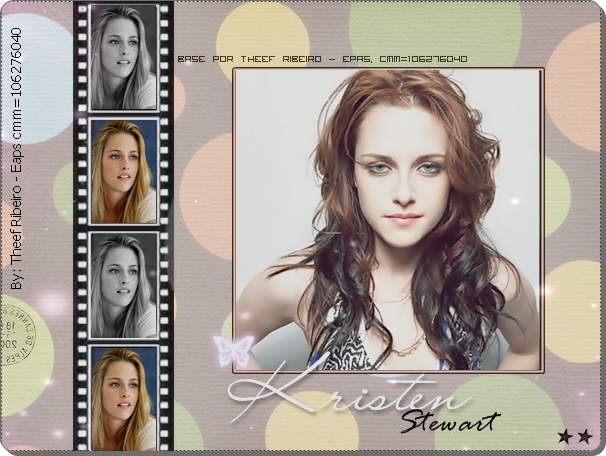
- Abra a base.
- Aba objeto > Abra a Foto1. Coloque ela no primeiro, e no terceiro quadradinho do lado esquerdo.
- Aba objeto > Abra a Foto2. Coloque ela no segundo, e no quarto quadradinho do lado esquerdo.
- Aba objeto > Abra a Foto3. Coloque ela no maior quadrado, do lado direito da base.
- Abra o brushe de selo, e ajuste na "parede".
- Abra o brushe iluminado de borboleta, e o de estrela e coloque-os onde quiser.
- Escreva algo com a ferramenta "T".
- Abra a textura. Em Propriedades, clique em Redimensionar > Desmarque a opção "Preserve aspecto de proporção". Em largura deixe em 787, e em altura deixe 589.
- FOTO+OBJETOS > Primeira opção.
- Clique em cima de Brilho,cor e ajuste assim:


- Brilho,cor > Brilho baixo.
- Brilho,cor > Melhora o contraste baixo.
- Moldura Round Shadow 02.
- Pronto!
RESULTADO:

[efeito]About Per Simple

About Per Simple

Materiais
:
Base:


Borboleta:

Estrela:

Selo:

[EFEITO]


Purple 
perfection

-

Materiais:

Textura Roxa: Clique aqui para salva-la.
Brush Luminoso: Clique aqui para salva-lo.
Brush de Flor: Clique aqui para salva-lo.
Brush de Borboleta 01: Clique aqui para salva-lo.
Brush de Borboleta 02: Clique aqui para salva-lo.
Fonte Jokewood: Clique aqui para baixá-la. (Caso não saiba instalar, Clique aqui.

× Abra a foto desejada e vá para a aba Objeto
× Clique em Fotografia (aquele com uma montanha e um sol) ♪ Foto
× Na janelinha Opacidade deixe-a em 121, ajuste na foto cobrindo-a.
× Foto+Objetos → Combine a sua foto com os objetos.
× Volte para a aba Início → Brilho, Cor → Brilho → Baixo
× Afina → 8
× Brilho, Cor → Melhora o Contraste → Médio
× Aba Objeto
× Abra o Brush Luminoso e coloque onde quiser.
× Clique em Modo Caixa, deixe a opção Encher selecionada, a opacidade quase enconstando no lado esquerdo e a cor de sua preferência.
× Aba Início
× Filtro → Linear Gradiente → Cor Preta → Faixa: 14%
× Aba Objeto
× Abra o Brush de Borboleta 02 e coloque em cima da faixa
× Abra o Brush de Flor e deixe-a em um tamanho bem pequeno e coloque no Linear preto que você criou. Coloque várias flores de diferentes tamanhos, mas sempre em um tamanho pequeno.
× Agora abra o Borboleta 01 e coloque dois deles em lugares diferentes, ou juntos, um embaixo do outro, como de sua preferência.
× Clique em Texto → Escolha a fonte Jokewood, escreva o que quiser, na cor que quiser e dê OK.
× Coloque em cima da faixa
× Foto+Objetos → Combine a sua foto com os objetos.
× Salve, e Pronto !


RESULTADO:


Efeito Contorno na Imagem


Obs: Só funciona com fotos de fundo transparente 
Créditos: Jéssika Luiza
Abra a sua foto no photoscape
Ainda na aba início clique na seta ao lado do botão BRILHO,COR
Clique em COLORIR e escolha a cor que quiser. Nesse exemplo eu ajustei assim:
-Cor: 100
-Saturação: 218
-Nível: 100%
Feito isso, dê OK.
Agora vá em FILTRO ->REGIÃO (FORA DE FOCO) e ajuste assim:
-Nível 3.8
-Tamanho 0%
-Pluma 50%
Feito isso dê OK novamente.
Vá na aba OBJETO e clique em fotografia (é o botão com a montanha e o sol)
Abra a mesma foto e dê OK 
-Clique em FOTO+OBJETO ->combine imagem com objeto e dê ok
Caso queira que o contorno fique com espessura maior, é só diminuir o tamanho da 2ªimagem que você abriu.
Diga não ao plágio, se pegar credite!!!
Resultado:

22 de agosto de 2011

Maquiagem Asiatica


Pircings


lentes de Contato


Efeito Fake Lightday
1 - Abra o PhotoScape, clique em "Editor" e fique na ala "Início".

2 - Abra uma foto e faça o seguinte processo:
× Filtro > Redução de Ruído (Apaga Visual) > Médio o Alto
× Afina > 7
× Filtro > Desfoque Inteligente > 2.5
× Filtro > Efeito Filme > Cinema - Baixo
× Filtro > Efeito Filme > Portra - Baixo
× Filtro > Efeito Filme > Processo Cruzado - Baixo
× Auto Nível {Dê um clique no centro do botão}
× Brilho, cor > Melhora o Contraste > Médio
× Brilho, cor > Aprofundar > Médio
× Filtro > Efeito Filme > Agfa - Baixo
. Pronto.

RESULTADO :